如何在BOM中插入縮略圖
在機械設計中,BOM是非常重要的一個組成部分,它可以幫助用戶對設計中所使用的零部件進行清單化管理。在SOLIDWORKS中,用戶可以通過導出帶有縮略圖的BOM來更好地管理和分享設計信息,在之前我們可能就是人工去截圖插入到BOM中,如果BOM中零部件很多,就很容易讓人心煩。
今天我們就來看一下使用SOLIDWORKS軟件如何導出帶有縮略圖的BOM。
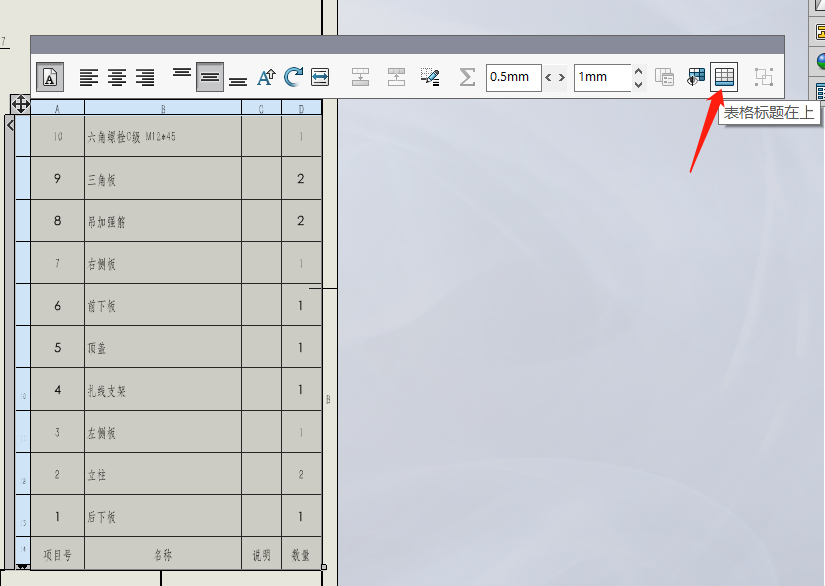
1、首先選中工程圖中的材料明細表,點擊圖示按鈕,切換到表格標題在上。
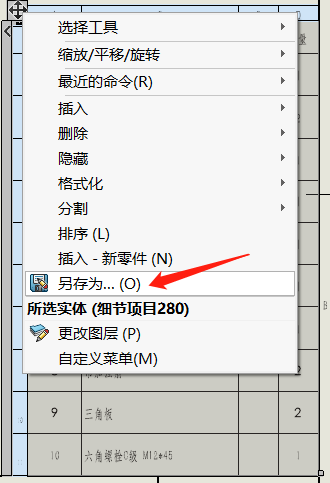
2、然后右鍵選擇另存為。
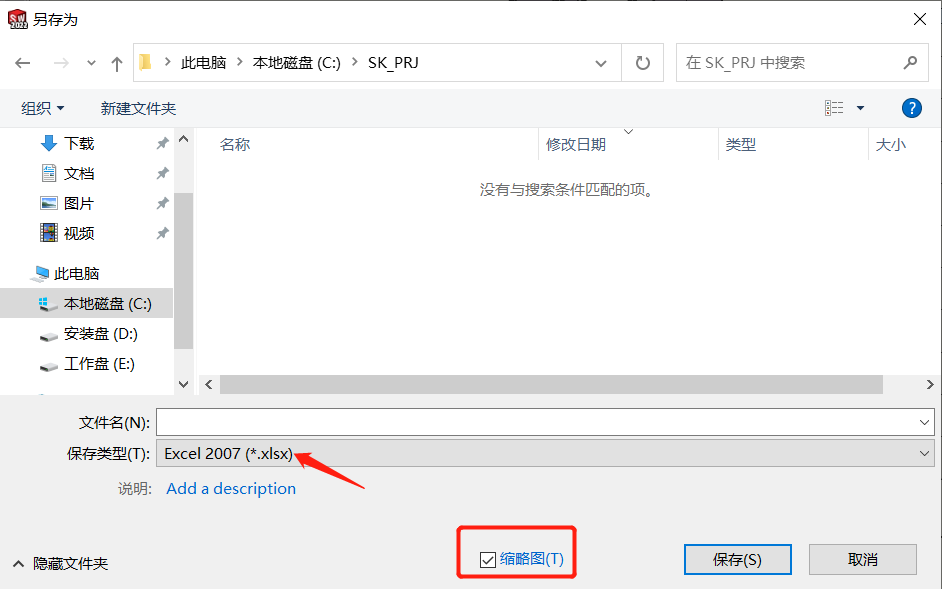
3、設置保存路徑,選擇保存類型為Excel,勾選縮略圖選項,點擊保存即可。
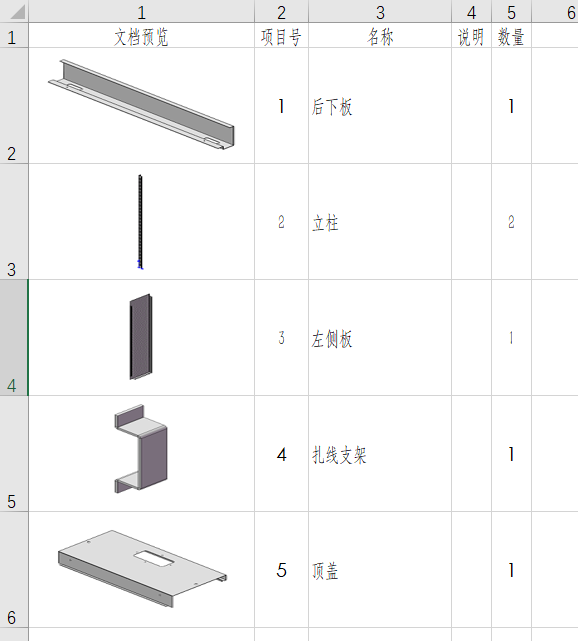
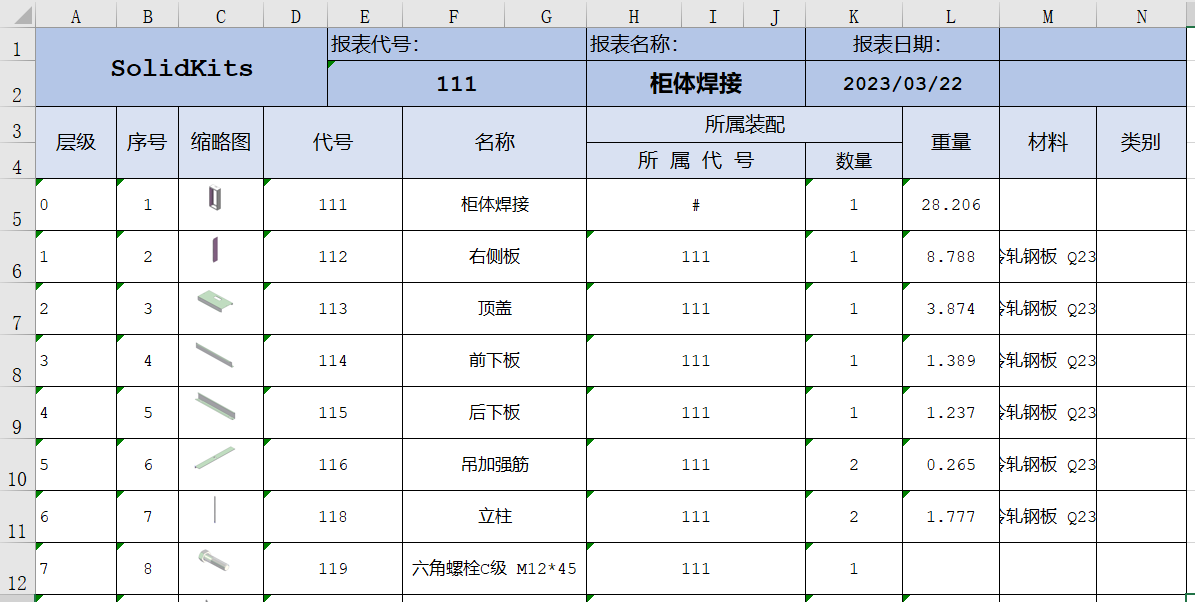
4、導出完成后,在指定的路徑下找到導出的Excel文件,打開文件,可以看到BOM信息和縮略圖已經成功導出。
通過以上步驟,用戶可以輕松地在SOLIDWORKS軟件中導出帶有縮略圖的BOM,并且可以方便地分享和管理設計信息。
但是使用這種方法導出的BOM格式和材料明細表是一樣的,如果與公司的BOM格式不同,我們還需要手動去調整,但是借助SolidKits.BOMs工具,就可以實現一鍵導出標準格式的帶有縮略圖的BOM。
只需要打開軟件,添加裝配體,選擇BOM模板即可,而且整個過程是無需打開SOLIDWORKS軟件的哦!
更多SolidKits.BOMs工具功能,歡迎點擊右方在線咨詢,或致電24小時服務熱線010-62054110。
相關文章