SOLIDWORKS卡頓反應慢怎么解決
如果您的SOLIDWORKS軟件運行緩慢或反應遲鈍,可以嘗試以下方法來提高性能和響應速度:
一、硬件檢查與升級:
檢查計算機硬件配置是否滿足SOLIDWORKS官方推薦的要求,特別是CPU、內存和顯卡。如果配置較低,考慮升級硬件以提升性能。
二、顯卡驅動更新:
確保顯卡驅動是最新的,并且與SOLIDWORKS兼容。訪問顯卡制造商官方網站下載并安裝最新驅動程序。
三、電腦系統設置以提高使用性能
1、雙顯卡切換到獨立顯卡
一般情況下,電腦都會有這樣一個特征:CPU集成核心顯卡、外加電腦中還配備獨立顯卡,而這樣的電腦就擁有雙顯卡,正常情況下,雙顯卡會自動切換智能運行。但是當我們在運行一些軟件的時候,通常需要將雙顯卡切換到獨立顯卡上運行,軟件性能會更好,也不會發生不兼容的問題。
方法步驟:
① 首先我們只要確定電腦是否是雙顯卡,另外檢查一下雙顯卡驅動是否安裝正常,之后再看獨立顯卡是N卡還是A卡,然后按照以下方法設置即可。
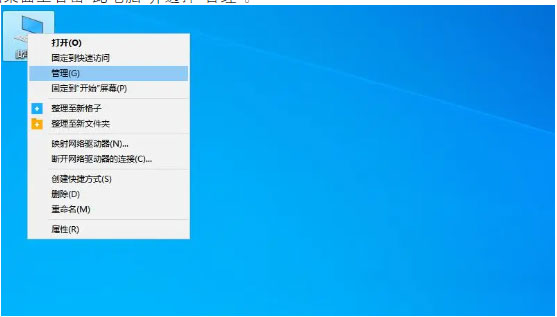
? 在電腦桌面上右擊“此電腦”并選擇“管理”。
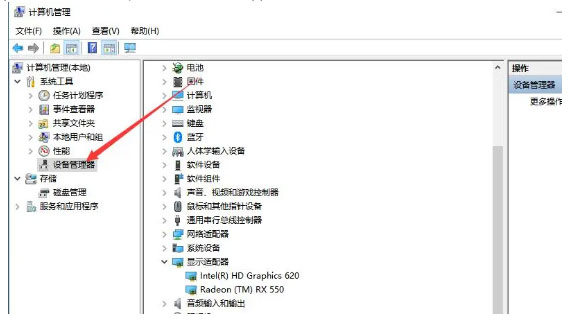
? 進入計算機管理頁面后,點擊左側的“設備管理器”。
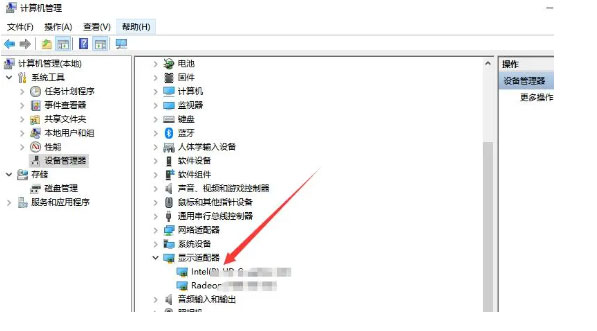
? 在右側展開“顯示適配器”即可查看電腦顯卡信息。
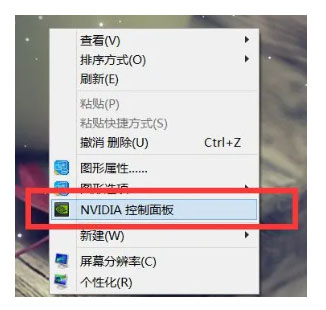
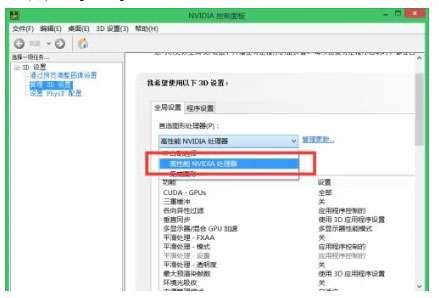
② 如果是N卡,在電腦桌面空白位置,點擊鼠標右鍵,然后選擇【NVIDIA控制面板】,如下圖所示。
③ 在打開的NVIDIA控制面板中,我們在左側的3D設置中,點擊【管理3D設置】,然后在右側的【全局設置】中,將首選圖形處理器下方的選項,更改為【高性能NVIDIA處理器】,完成后,記得再點擊底部的【保存】即可。
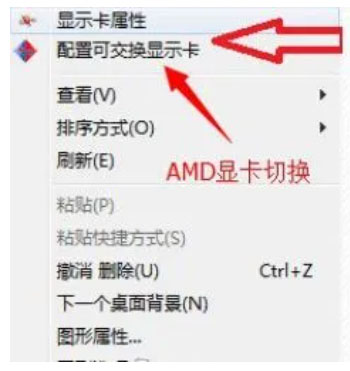
④ 以上是N卡設置方法,下面是A卡,同樣是在電腦桌面空白位置,點擊鼠標【右鍵】,在彈出的選項中,點擊【配置可交換顯示卡】。
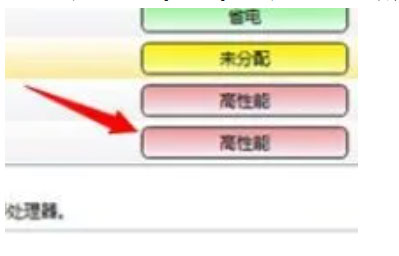
⑤ 然后在彈出的AMD可切換顯示卡設置中,我們可以將需要設置為獨立顯卡運行的應用程序添加進來,然后選擇【高性能】即可,完成后點擊底部的【保存】就可以了。
2、開啟高性能模式
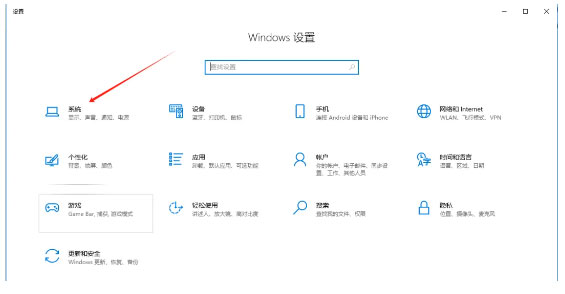
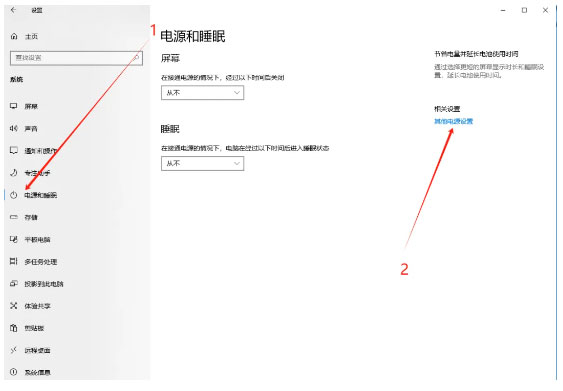
① 首先我們在電腦中打開【windows設置】,然后點擊【系統】進入。
② 進入后,先點擊【電源和睡眠】,再點擊【其他電源設置】進入。
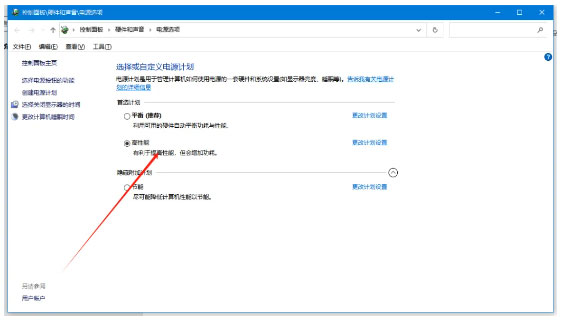
③ 在【其他電源設置】中,點擊選中【高性能】即可。
四、SOLIDWORKS軟件內部設置
1、插件選項
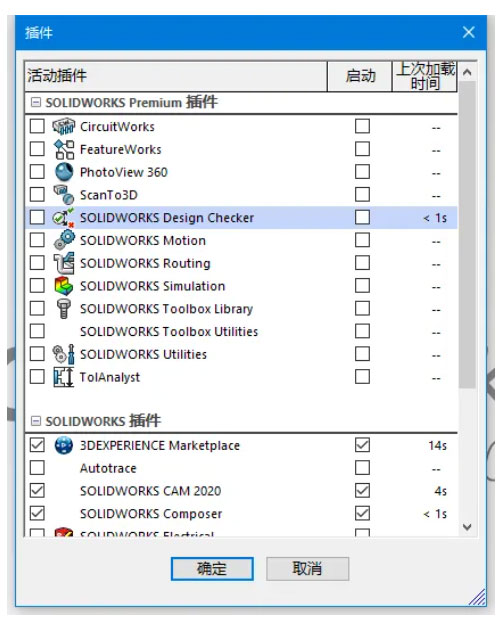
除了SOLIDWORKS Toolbox工具插件,其他插件若無要求,一概不勾選啟動選項。
2、系統選項>普通
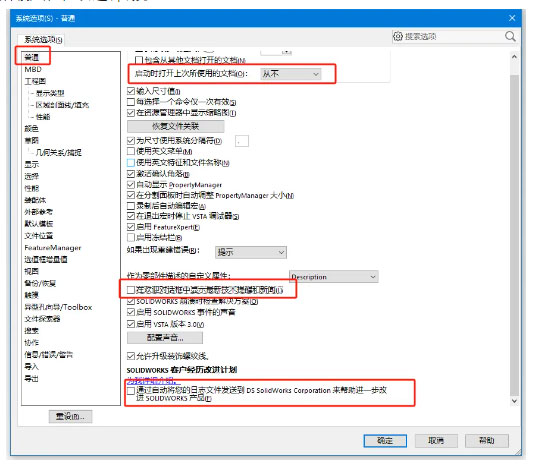
① 將<啟動時打開上次所使用的文檔>設置為從不。
② 取消勾選新聞提醒和改進計劃。
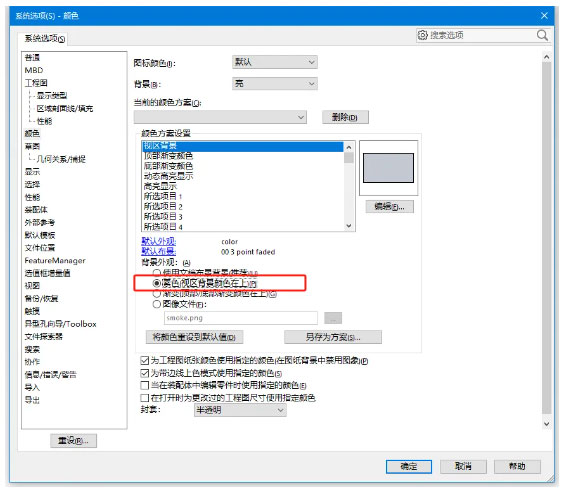
3、系統選項>顏色
建議選擇素色而不是漸變。
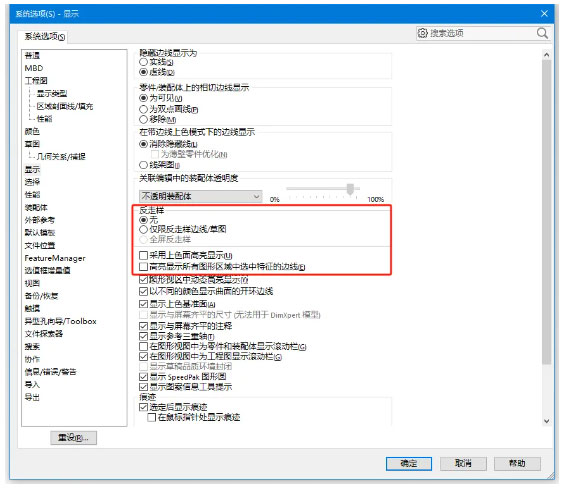
4、系統選項>顯示
① 設置<關聯編輯中的裝配體透明度>選擇項為“保持裝配體透明度”,部分電腦會出現保存零部件后裝配體出現線架圖的情況,則將此選項改為“強制裝配體透明度”。
② 設置<反走樣>選項為“無”。
③ 取消勾選<采用上色面高亮顯示>和<高亮顯示所有圖形區域中選中特征的邊線>。
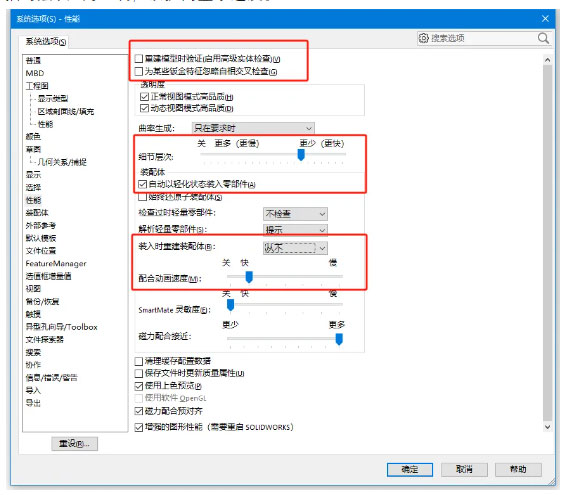
5、系統選項>性能
① 取消勾選<重建模型時驗證>和<為某些鈑金特征忽略自相交叉檢查>。
② 將<細節層次>向右調,以降低細節描寫展示,進而提升屏幕顯示速率。
③ 勾選<自動以輕化狀態裝入零部件>選項。
④ 設置<裝入時重裝裝配體>選項為“從不”。
⑤ 將<細節描寫層次>向左調,以提高顯示速度。
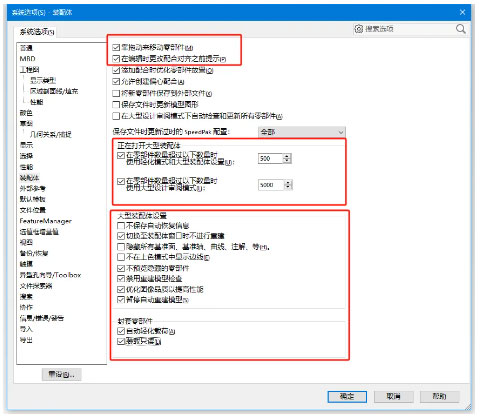
6、系統選項>裝配體
① 勾選<靠拖動來移動零部件>和<添加配合時優化裝配體放置>選項。
② 設置<正在打開大型裝配體>的上限。
③ 勾選<切換至裝配體窗口時不進行重建>、<不預覽隱藏的零部件>、<禁用重建模型檢查>、<優化圖像品質以提供性能>大型裝配體設置。
④ 封裝零部件下勾選<自動輕化載荷”和選項。
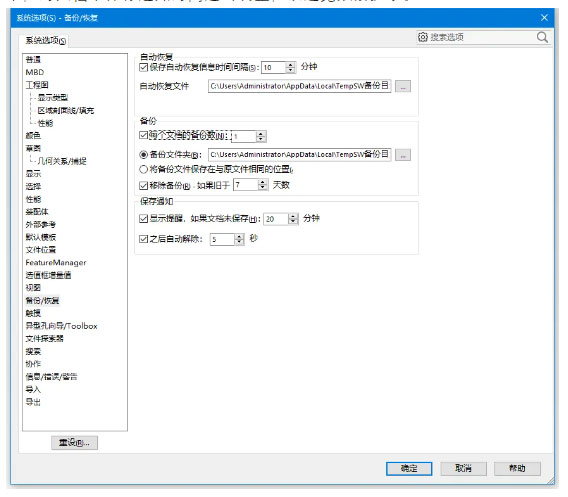
7、系統選項>備份/恢復
① 適當調整自動恢復的時間,以減少頻繁重建備份所帶來的內存資源占用。
② 設置每個文檔的備份數,并勾選移除備份設置,可自定義舊備份移除期限。在保存調整中,對文檔未保存通知時間適當調整,以避免頻繁提示。
若以上措施仍不能解決問題,可能需要聯系SOLIDWORKS技術支持團隊獲取進一步的幫助。同時,針對特定的卡頓原因,如特定的操作步驟或加載大型裝配體時的卡頓,還有針對性的性能優化策略。