SOLIDWORKS三維圖如何轉成二維工程圖
SOLIDWORKS是常用的三維繪圖軟件,很多企業的設計部門使用它進行設計和出圖,但是我們圖紙展示的都是二維尺寸,那么SOLIDWORKS三維圖形怎么轉成CAD二維圖呢?其實這一操作是可以實現的,本文為您詳細介紹。
1、SOLIDWORKS打開零件三維模型,并觀察分析零件結構,在上方【文件】選擇【從零件制作工程圖】,根據自身需求選擇【工程圖模板】,然后確認。
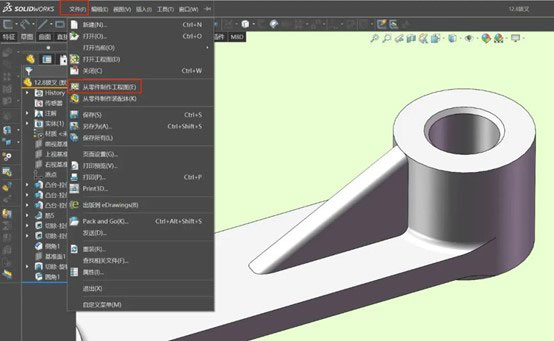
2、將右側的【基本視圖】拖入圖框中繪制工程圖,通過剖切,局部視圖,斷面圖等等展示其結構,然后進行標注在繪制完工程圖后,將工程圖【另存為】在格式中選擇dwg格式保存,這樣就可以直接在CAD軟件中打開。
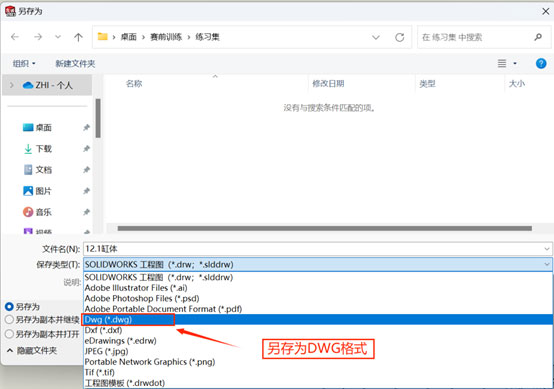
但是這樣保存的格式,在打開CAD后常常遇到這樣的問題,標注的文字,線性,顏色,比例等亂碼圖層不分明,這時候我們就需要映射文件來解決這個問題,當然也有其他的方法可以解決,我們在此就講講映射文件的使用。
操作方法:
1、需要下載此映射文件,并放在模版的位置即可方便調用。這里分享三個映射模版是為大家舉例說明,如果想要進行修改也是可以的。
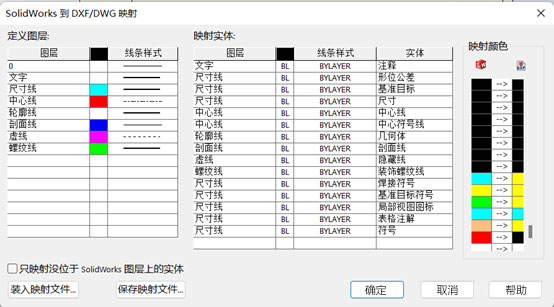
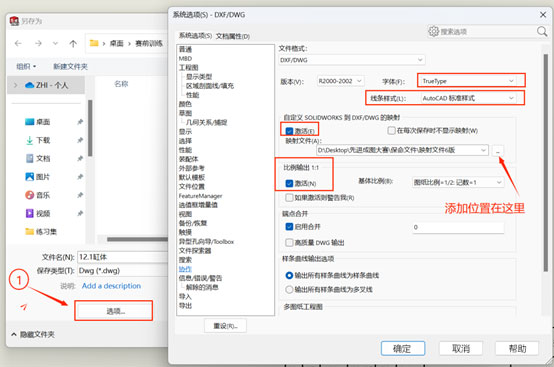
2、在制作完工程圖后,點擊【另存為】dwg格式,點擊【選項】按紅色方框修改好配置,選擇好映射文件位置,點擊確定。
3、在彈框出現上圖時,直接點擊確認,保存文件即可,之后打開CAD文件確認文件已經轉換完成。
免責聲明:
本文系網絡轉載,版權歸原作者所有。如涉及版權問題,請與慧德敏學聯系,我們將及時刪除內容。(部分圖片源于網絡侵刪)