SOLIDWORKS使用技巧分享
SOLIDWORKS中的一些小技巧可以提高我們的工作效率,本文為您分享以一些實用的技巧和操作方法,一起來看看吧!
1、快捷鍵的使用
用過CAD的小伙伴都知道,快捷鍵的使用對工作效率的影響是很大的。SOLIDWORKS可以進行快捷鍵自定義設置,點擊工具——自定義——鍵盤,找到我們常用的命令,對其設定自己的快捷鍵。除自定義設置外,也有一些SOLIDWORKS常用快捷鍵(詳見SOLIDWORKS快捷鍵命令大全),掌握這些快捷鍵,可有效提升設計效率,讓SOLIDWORKS成為你的得力助手!
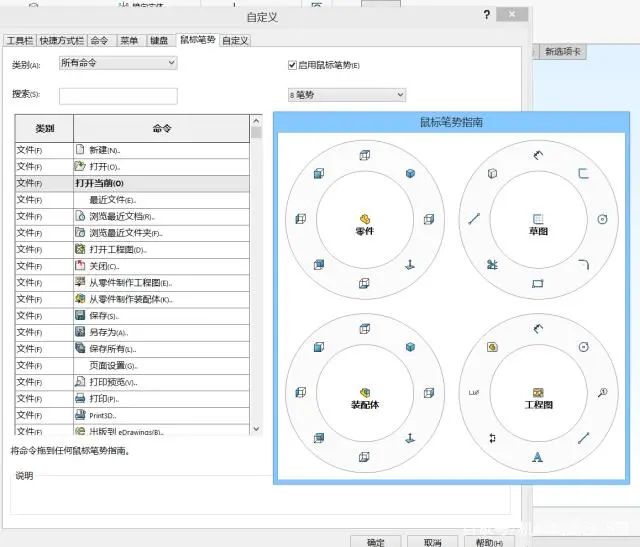
2、鼠標筆勢的使用
跟快捷鍵一樣,鼠標筆勢是SOLIDWORKS工作的快捷鍵,在零件,草圖,裝配體,工程圖都有應對不同的快捷鍵。點擊工具——自定義——鼠標筆勢。也可以進行自定義設定,建議使用8筆勢的。
3、智能配合
在裝配體環境中,我們要學會運用智能配合去提升效率,常見的軸和孔兩個圓柱面配合,按住Alt 鍵,鼠標拖動需要配合的一個面移動到另一個面,就可以自動添加同心配合關系。選中圓的邊線移動到另一個平面,會自動添加同心+重合兩個配合關系。
4、隱藏/顯示零部件
隱藏/顯示零部件普通做法是在設計樹上選中之后右鍵找到眼睛圖表點擊隱藏或者顯示,今天給大家分享一個快速操作的方法,直接把鼠標放在工作區要隱藏的零部件處,敲下鍵盤快捷鍵Tab,就可以了。如果要想顯示,只需就把鼠標放到零部件處,按住Shit+Tab即可顯示零部件。如果有多個被隱藏了,想一次性顯示出來,按住Ctrl+Shit+Tab,再用鼠標左鍵去選擇。
5、爆炸方向的控制
像在SOLIDWORKS軟件中的其他幾個功能一樣,三重軸方向的控制可以透過ALT鍵和三重軸拖放進行控制。
只需啟動爆炸命令,或編輯現有爆炸視圖,并開始一個新的爆炸步驟。三重軸總是遵循零件或組合件的三重軸方向。三重軸的移動和重新調整,只需按住ALT鍵,使用藍色球體選擇并拖曳三重軸在X、Y和Z軸移動以滿足你的要求,然后將其拖動到其他幾何體上面。這個功能可以快速的選擇到線性邊線、隱藏的平面、孔特征或圓柱形的軸特征。這樣可以調整三重軸的新方向和位置。
只要是在SolidWorks三重軸操作時,考慮這個技巧都有效。比如移動或復制實體,移動與三重軸等。
6、快速建立草圖
只需選擇任何實體的任意邊線,然后單擊「插入」-「草圖」,草圖的基準面就會自動的建立。正常的邊線被選定后,建立的草圖平面終結點會自動放置于被選中邊線的最近處的那個端點。
此操作支持從邊線和棱柱型邊線或放樣后產生的邊緣線,幾乎所有的邊線類型。你也可以使用「插入」-「參考幾何體」功能添加一個垂直于曲線的平面。這將跳過正常所需要的所有步驟,直接開始一個新的草圖繪制。
7、透明零件選擇
在裝配體為了方便觀看,我們會選擇性的改變一些零件的透明度,透明度更改后,軟件會優先選擇沒有更改透明度的零件,這個時候我們只要按住Shit鍵就可以選中透明化的零部件了,是不是很實用。
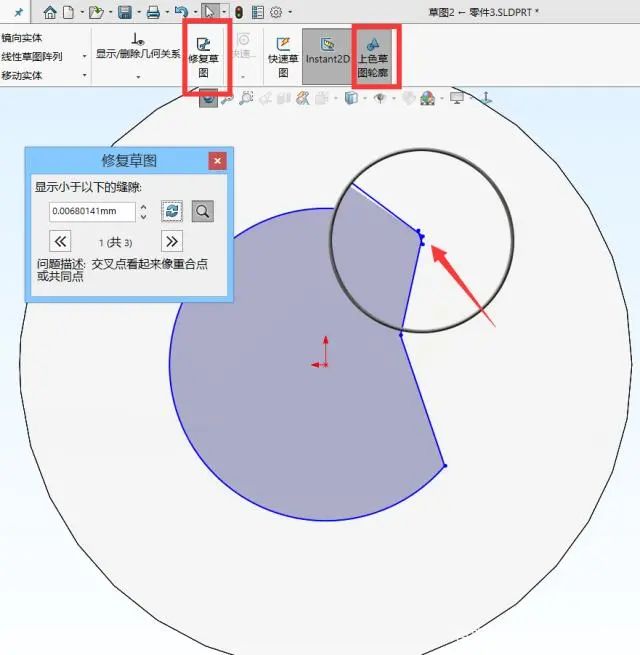
8、上色草圖輪廓、修復草圖、草圖合法性
勾選草圖工具里面的上色草圖輪廓,可快速直觀的檢查所畫的草圖是否封閉;修復草圖可快速幫助我們查看草圖微小交叉或者不合理的地方,還可以調整顯示縫隙的大小。
9、拖動工程圖視圖
在工程圖環境中,想要拖動視圖調整位置,通常先選中視圖,然后把鼠標移到視圖虛線框處才方便拖動,今天分享給大家,其實只需按住Alt鍵就可以隨意拖動了。
以上為大家總結了幾個SOLIDWORKS使用技巧,SOLIDWORKS功能強大,各種技巧不勝枚舉,這里篇幅有限,就為大家介紹到這,希望能幫到大家!
免責聲明:本文系網絡轉載,版權歸原作者所有。如涉及版權,請聯系刪除!