如何把SOLIDWORKS文檔保存為低版本
從 SOLIDWORKS 2024 開始,您可以將最新版本的 SOLIDWORKS 中創(chuàng)建或保存的 SOLIDWORKS 零件、裝配體和工程圖另存為 SOLIDWORKS 先前版本的全功能文檔。您可以將文檔向后保存為前兩個版本。Pack and Go 也支持此功能。
由于兼容先前的發(fā)行版本,您可以與其他使用 SOLIDWORKS 兩個先前版本之一的用戶共享文件。您無法將先前發(fā)行版本的兼容性擴展到這兩個版本之外。例如,SOLIDWORKS 2024 用戶可以將文檔另存為 SOLIDWORKS 2023 和 SOLIDWORKS 2022 版本。
解決不兼容的項目可能會顯著改變模型。保存當(dāng)前模型的副本并在該副本中解決不兼容的項目,然后將其另存為先前版本。
要將 SOLIDWORKS 文檔另存為先前版本:
① 在最新版本的 SOLIDWORKS 中打開或保存 SOLIDWORKS 文檔。
② 執(zhí)行以下操作之一:

在將文檔保存到磁盤時,3DEXPERIENCE 用戶只能將文檔另存為先前版本。您無法將文檔以先前版本另存到 3DEXPERIENCE Platform。
③ 在另存為對話框中,對于另存為類型,選擇要保存文檔的先前版本,然后單擊保存。
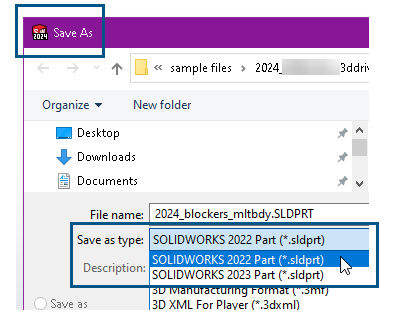
如果文檔中存在不兼容項目或其他項目,則將出現(xiàn)先前發(fā)行版本檢查對話框。否則,軟件會將該文檔另存為先前版本。
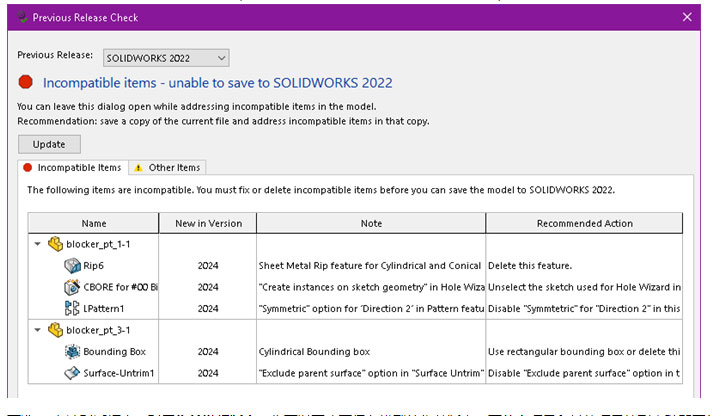
④ 可選: 在該對話框中,對于先前發(fā)行版本,您可以更改要保存模型的先前版本。不兼容項目和其他項目的列表隨即更新。
⑤ 按照該對話框中的指南操作。如果存在不兼容的項目,則“另存為”進(jìn)程會被取消。您必須在解決不兼容的項目后重新啟動該進(jìn)程。
1、在不兼容項目選項卡上,查看建議的操作以解決不兼容的項目。
2、在您處理項目時,單擊更新以刷新列表。當(dāng)您解決這些項目時,該對話框?qū)⒈3执蜷_狀態(tài)。
3、在其他項目選項卡上,您可以查看軟件將自動修改或刪除的項目。
如果該文檔只包含其他項目,而不包含不兼容項目,請在其他項目選項卡上,單擊繼續(xù)保存以將文檔保存為先前版本。
解決所有不兼容項目后,將出現(xiàn)一條信息,確認(rèn)該文檔與所選的先前發(fā)行版本完全兼容。
⑥ 重復(fù)步驟 2 和 3 將文件保存到所選的先前發(fā)行版本。
注:
1、在測試過程中,如果文件本身就是由早期版本SOLIDWORKS生成的,只是已經(jīng)保存為2024版,在保存為低版本時可直接進(jìn)行保存;如果文件是在2024下創(chuàng)建,并且沒有使用到2024中新的功能與技術(shù),文件也可以直接保存為低版本。
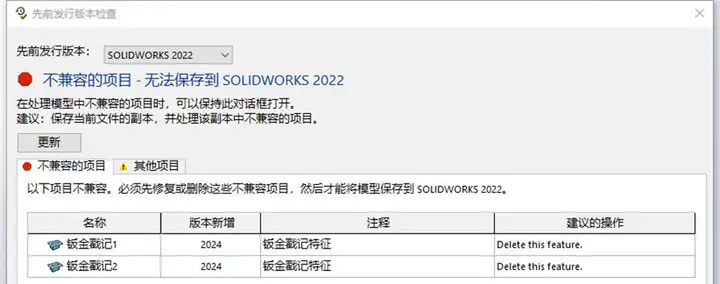
2、如果文件中存在不兼容項目,則會顯示先前版本檢查對話框,不兼容項目選項卡列出您必須手動移除的項目。如下示例中,因為該文件中使用2024版本中的新功能“鈑金戳記”,該特征是先前的SOLIDWORKS版本所無法識別,在保存為低版本時,需要將其從特征樹中刪除掉(注意是刪除不是壓縮),刪除后文件可順得保存為低版本。

.png)