SOLIDWORKS掃描引導線怎么用
SOLIDWORKS 的多功能性之一是能夠在創建掃描時使用引導曲線。
1、路徑和引導線草圖
● 應在生成路徑和引導線之后生成截面。帶引導線的掃描不要求穿透幾何關系。
● 引導線必須與輪廓或輪廓草圖中的點重合,以使掃描可自動推理存在有穿透幾何關系。
● 掃描的中間輪廓由路徑及引導線所決定。路徑必須為單一實體(直線、圓弧、等)或路徑線段必相切(不成一定角度)。
2、幾何關系
● 在您繪制截面時,請注意幾何關系,如水平或豎直,可能被自動添加。這些幾何關系會影響中間截面的形狀,可能造成您不希望的結果。
● 使用顯示/刪除幾何關系  來刪除不想要的幾何關系。這樣中間截面可以根據需要扭轉。
3、路徑和引導線長度
● 路徑與引導線的長度可能不同。
● 如果引導線比路徑長,掃描將使用路徑的長度。
● 如果引導線比路徑短,掃描將使用最短的引導線的長度。
4、引導線
● 引導線必須相交于一個點,此點即掃描曲面的頂點。
● 你可以使用任何草圖曲線、模型邊線或是曲線作為引導線。
下面我們將逐步介紹在 SOLIDWORKS 中使用引導曲線進行掃描的步驟。
1、在 SOLIDWORKS 中打開新零件或現有零件。
2、從“功能”菜單中選擇“掃描”命令。

3、在“掃描”對話框中,選擇掃描的輪廓和路徑。輪廓是掃描的橫截面,路徑是掃描將沿其擠出的直線或曲線。
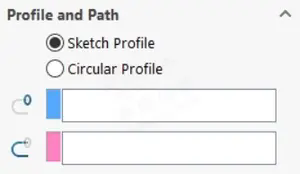
4、單擊“掃描”對話框中的“引導曲線”按鈕。
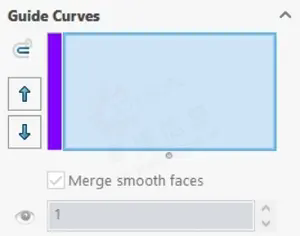
5、在“引導曲線”對話框中,您可以通過選擇“添加”按鈕將引導曲線添加到掃描中。您還可以通過選擇現有引導曲線并單擊相應的按鈕來編輯或刪除現有引導曲線。
6、添加所需的引導曲線后,單擊“確定”按鈕返回“掃描”對話框。
7、在“掃描”對話框中,可以調整掃描的參數,例如拔模角度、對齊方式和扭曲角度。
8、單擊“確定”按鈕創建掃描。
通過執行這些步驟,您可以在 SOLIDWORKS 中使用引導曲線進行掃描,從而更好地控制零件和裝配體的形狀。您可以將多條引導曲線添加到單次掃描中,并且可以根據需要進行編輯或刪除。此功能是創建復雜形狀和微調模型以滿足您的特定需求的強大工具。
免責聲明:本文系網絡轉載,版權歸原作者所有。如涉及版權問題,請與慧德敏學聯系,我們將及時刪除內容。(部分圖片源于網絡侵刪)